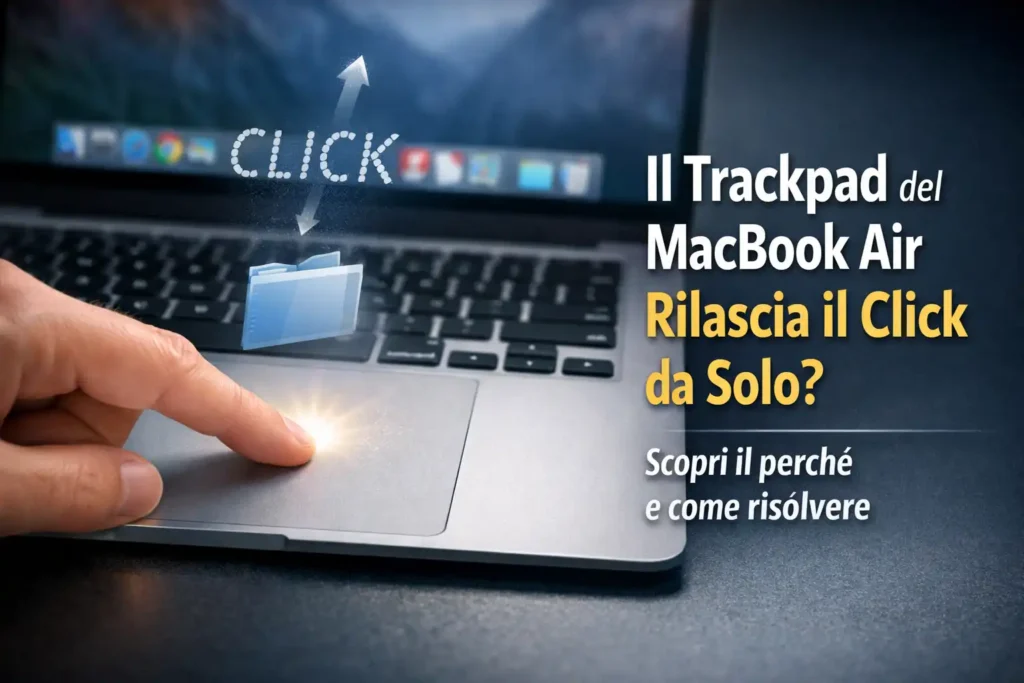
[RISOLTO] Il trackpad del MacBook Air “rilascia” il click da solo
Chi utilizza un MacBook Air quotidianamente, per lavoro o per studio, prima o poi potrebbe imbattersi in un comportamento tanto curioso quanto fastidioso: durante un clic prolungato sul trackpad, magari mentre si sta trascinando un file, selezionando del testo o semplicemente tenendo premuto su un’icona, il clic sembra interrompersi all’improvviso. Il sistema “molla” tutto, come se il dito fosse stato sollevato, anche quando in realtà è ancora appoggiato sul trackpad. Questo tipo di esperienza può essere frustrante, soprattutto perché avviene in modo apparentemente casuale. Molti utenti iniziano a chiedersi se il trackpad sia difettoso, se il Mac abbia qualche problema serio o se sia il caso di portarlo in assistenza. La buona notizia è che, nella maggior parte dei casi, non c’è alcun guasto. Si tratta piuttosto di un comportamento abbastanza comune, legato al modo in cui Apple ha progettato il trackpad dei MacBook Air moderni. Un problema più comune di quanto si pensi La sensazione di “clic che si sgancia da solo” non è un caso isolato. È una segnalazione frequente tra gli utenti, soprattutto tra chi è passato da un portatile più vecchio o da un computer Windows a un MacBook Air recente. Il motivo è semplice: il trackpad Apple non funziona come i trackpad tradizionali, e questa differenza non è sempre immediatamente intuitiva. Nei forum, nei gruppi di supporto e nei commenti agli articoli tecnici, si trovano moltissime persone che descrivono lo stesso problema. E quasi sempre la conclusione è la stessa: non è un difetto hardware, ma una combinazione di impostazioni e di interpretazione dei gesti da parte del sistema operativo. Come funziona davvero il trackpad del MacBook Air Per capire perché il clic può interrompersi, è importante fare un piccolo passo indietro e capire come funziona il trackpad. Nei MacBook Air moderni, il trackpad non è un pulsante meccanico. Non si abbassa realmente quando si preme. Anche se la sensazione al tatto è molto convincente, ciò che avviene sotto la superficie è completamente diverso: il sistema utilizza sensori di pressione per rilevare la forza esercitata dal dito e un motore aptico per simulare il clic tramite una vibrazione. Questo significa che il computer non rileva un “premuto” o “non premuto” come accadeva in passato, ma valuta continuamente quanto stai premendo. Basta una variazione minima della pressione – del tutto normale quando si tiene il dito fermo per qualche secondo – perché macOS interpreti il gesto come terminato. Il ruolo del Force Touch e del clic forzato A complicare ulteriormente la situazione c’è la funzione Force Touch, che permette di eseguire azioni diverse a seconda dell’intensità della pressione. Un clic leggero e uno più deciso possono avere significati differenti. Il problema nasce quando, durante un clic prolungato, la pressione non resta perfettamente costante. In questi casi il sistema può: tentare di passare da un clic normale a un clic forzato annullare l’azione in corso interpretare il gesto come un rilascio Dal punto di vista dell’utente, tutto questo si traduce in una sensazione molto semplice: “il clic non tiene”. Micromovimenti e gesti involontari Un altro aspetto spesso sottovalutato riguarda il comportamento naturale delle mani. Anche quando siamo convinti di tenere il dito fermo, in realtà compiamo micromovimenti continui. La pressione cambia, il dito scivola leggermente, il palmo si avvicina al trackpad. Il sistema di macOS è progettato per essere molto sensibile e per evitare tocchi accidentali (il cosiddetto palm rejection). Tuttavia, questa sensibilità può giocare brutti scherzi durante: trascinamenti lunghi selezioni di testo estese clic prolungati su elementi dell’interfaccia In questi casi, il computer può “decidere” che il gesto è terminato, anche se l’intenzione dell’utente era un’altra. Quando il problema è davvero hardware (quasi mai) Esiste anche un’ipotesi più seria, ma è piuttosto rara. Nei MacBook Air più vecchi, una batteria gonfia può esercitare pressione sul trackpad e comprometterne il funzionamento. Tuttavia, questo tipo di problema si presenta quasi sempre insieme ad altri segnali evidenti: il trackpad diventa duro, irregolare, oppure il computer non appoggia più bene su una superficie piana. Se il tuo MacBook Air non mostra nessuno di questi sintomi, è molto improbabile che la causa sia hardware. Come migliorare drasticamente l’esperienza del trackpad Fortunatamente, nella maggior parte dei casi basta intervenire sulle impostazioni per rendere il trackpad molto più affidabile. Soluzione semplice (consigliata per tutti) Questi passaggi risolvono il problema nella maggior parte dei casi. Step 1 – Apri le impostazioni del trackpad Vai su Impostazioni di Sistema Clicca su Trackpad Disattiva “Clic forzato e feedback aptico” Imposta Clic → Deciso 👉 Questo rende il click più stabile e prevedibile. Step 2 – Migliora il controllo Aumenta leggermente la velocità di tracciamento 👉 Questo aiuta a evitare micro-movimenti involontari. Metodo alternativo (ancora più facile) Se non ti trovi bene con il click “premuto”: Attiva “Tocca per fare clic”. Invece di premere, basta appoggiare il dito. Molti utenti scoprono che questo metodo è più naturale e riduce completamente il problema del clic che si interrompe. Un semplice tocco del dito equivale a un click Non serve più premere il trackpad Molti utenti lo trovano più comodo e affidabile. Trascinare senza tenere premuto Se anche dopo le modifiche il clic prolungato continua a non convincerti, esistono soluzioni alternative molto apprezzate. Un’altra opzione è il trascinamento a tre dita, attivabile dalle impostazioni di Accessibilità. Vai su Accessibilità Controllo puntatore Opzioni trackpad Attiva Trascinamento a tre dita 👉 Così puoi spostare file e finestre senza tenere premuto nulla. È un difetto del MacBook Air? No, nella maggior parte dei casi: ✔️ È normale ✔️ Succede a molti utenti ✔️ Dipende dal funzionamento del trackpad e dalle impostazioni ❌ Non è un guasto Con le impostazioni giuste, il trackpad diventa molto più affidabile. Questi piccoli cambiamenti possono fare una grande differenza nell’uso quotidiano.